一、Figma MCP简介
Figma-MCP是一个实现了Model Context Protocol的服务器,它为AI提供标准化的上下文信息,使其能够直接访问和理解Figma设计资源。这种集成为设计师和开发人员开启了全新的可能性:
- 使用AI和Figma-MCP自动化设计到代码的转换流程
- 智能生成基于设计的UI组件
- 显著提高团队协作效率
- 减少设计与开发之间的沟通成本
二、Figma-MCP技术原理
MCP协议核心架构
MCP协议本质上是一种标准化接口,使LLMs能够理解和操作外部应用程序(如Figma)的数据和功能。这一协议提供了结构化的数据交换框架,使AI工具能够"看到"和"理解"设计元素。
MCP的强大之处在于它的通用性和扩展性。通过统一的接口,不同的AI工具可以以相同的方式访问Figma资源,无需为每个工具单独开发集成方案。
与Figma API的深度集成
Figma-MCP服务器通过Figma的官方API建立连接,提供以下关键功能:
- 资源访问:允许AI工具读取Figma文件、图层、组件和样式
- 结构识别:使AI能够理解设计的层级结构和组织方式
- 属性提取:自动获取颜色、字体、间距等设计规范
这种集成支持读取操作,AI工具可以提取设计信息并生成深度洞见,但不会修改原始设计文件,确保设计资产的安全性。
AI驱动的设计自动化工作流
通过Figma-MCP,设计师和开发人员可以实现多种自动化工作流:
- 代码生成:根据设计自动生成React、Vue等框架的组件代码
- 样式提取:自动创建CSS/SCSS变量或Tailwind配置
- 组件库构建:将设计系统转换为可复用的代码组件库
- 设计优化建议:AI分析设计并提供改进建议
三、Figma-MCP环境搭建
系统与账户准备
在开始使用Figma-MCP前,确保你已准备好以下条件:
- Node.js (v16.0或更高版本)
- npm (v7.0或更高)或pnpm (v8.0或更高)
- Figma账户:建议使用专业版或企业版
- Figma API访问令牌:具有读取权限
| 要求 | 最低版本 | 建议版本 |
|---|---|---|
| Node.js | v16.0 | v18.0+ |
| npm/pnpm | v7.0/v8.0 | 最新版本 |
| Figma账户 | 免费版 | 专业版 |
获取Figma API访问令牌
Figma API令牌是连接MCP服务器与Figma账户的关键。以下是获取令牌的详细步骤:
- 登录Figma
- 访问个人设置:点击侧边栏中的个人头像,然后选择"设置"
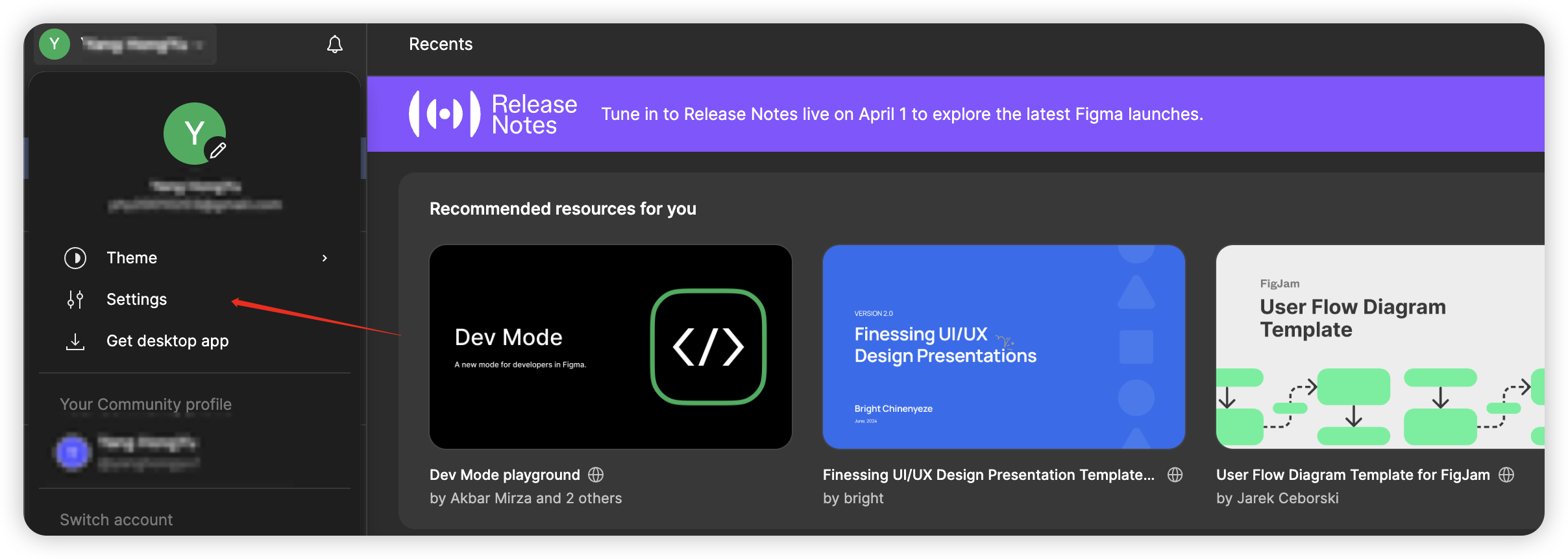
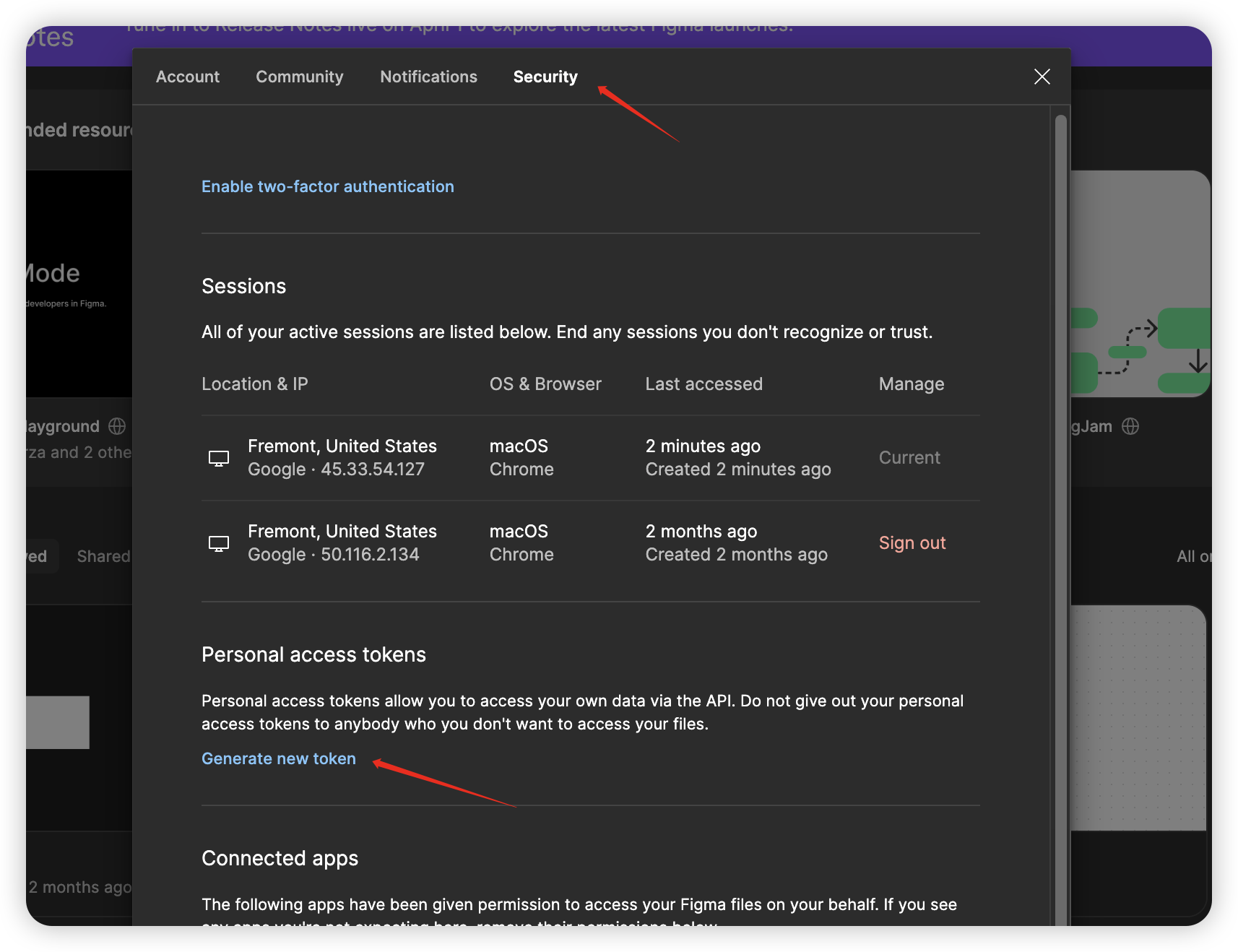
- 找到安全选项:在设置菜单中,导航至"安全"选项卡
- 生成访问令牌:
- 滚动到"个人访问令牌"部分
- 点击"生成新令牌"
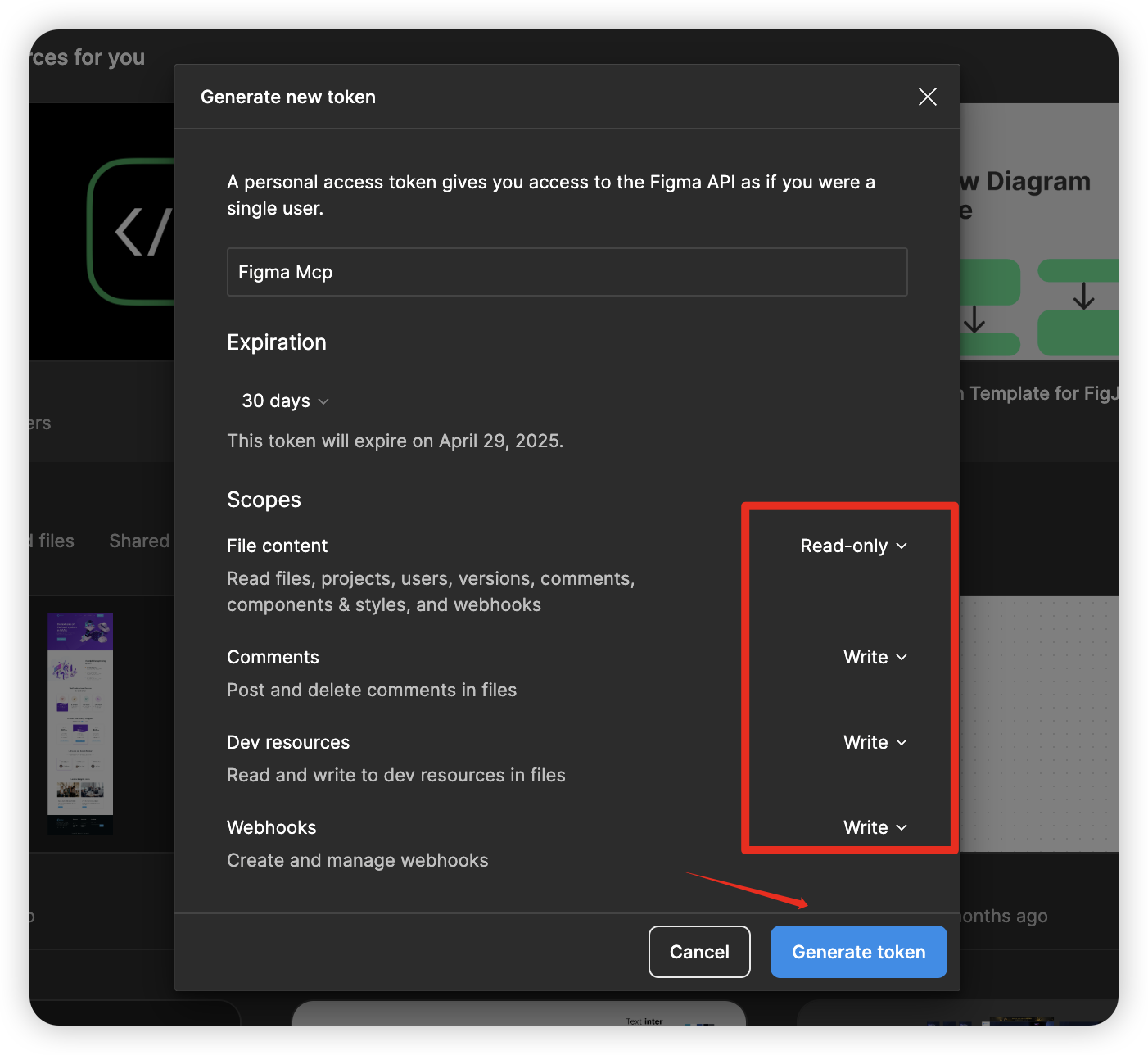
- 为令牌提供描述性名称(如"Figma_MCP_Integration")
- 点击"创建"生成令牌
- 安全保存令牌:Figma只会显示令牌一次,请立即复制并安全存储
Figma-MCP 安装方法
根据你的需求,可以选择以下两种安装方式之一:
方法一:使用NPX快速启动(推荐)
这是最简单的方法,无需克隆代码库:
npx figma-mcp --figma-api-key=<your-figma-api-key>
你也可以使用pnpx、yarn dlx或bunx执行相同操作。
方法二:从源代码安装
对于需要自定义或贡献代码的用户:
# 克隆存储库
git clone https://github.com/1yhy/Figma-Context-MCP

# 进入项目目录
cd Figma-Context-MCP

# 安装依赖
pnpm install

# 配置环境
cp .env.example .env
# 编辑.env文件,添加你的Figma API令牌

# 启动服务器
pnpm run dev
服务器配置选项
配置Figma-MCP服务器有两种主要方式:
1. 环境变量:在.env文件中设置以下变量:
FIGMA_API_KEY=your_api_token_here
PORT=3333  # 可选,默认为3333
2. 命令行参数:启动时直接传递参数:
npx figma-mcp --figma-api-key=your_api_token_here --port=3333
命令行参数的优先级高于环境变量,适合临时更改配置。
四、将Figma-MCP与Cursor集成
与Cursor IDE连接配置
1. 确认MCP服务器状态
首先,确保你的Figma-MCP服务器正在运行,并监听正确的端口(默认为3333)。你可以通过浏览器访问http://localhost:3333验证服务器状态。
2. 在Cursor中添加MCP服务器
- 启动Cursor IDE
- 打开设置菜单(通常在右上角或通过键盘快捷键)
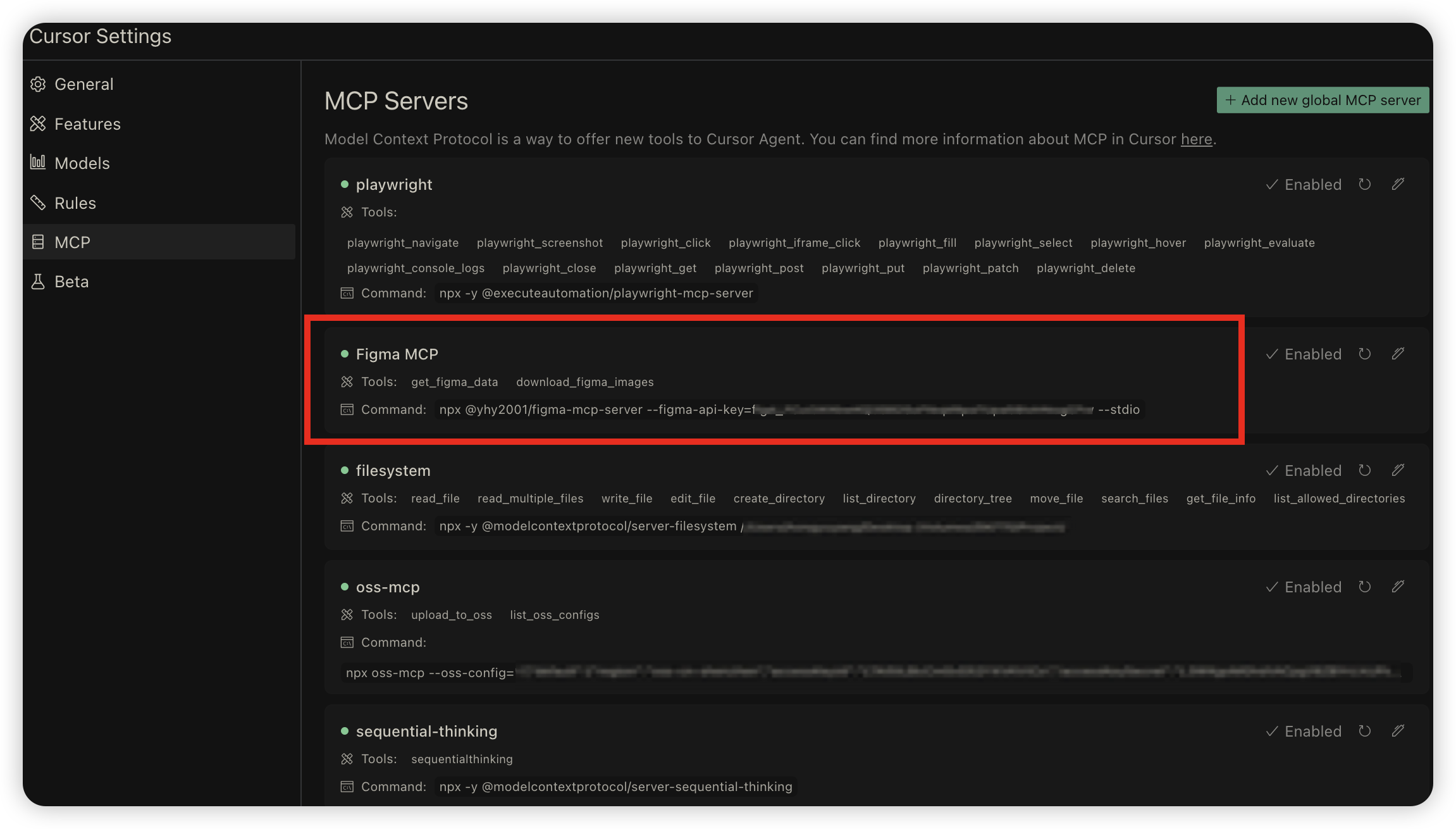
- 导航到MCP设置部分
- 点击添加新MCP服务器
- 填写服务器信息:
- 名称:任意描述性名称(如"Figma MCP")
- 类型:选择SSE(服务器发送事件)
- URL:输入服务器地址(如
http://localhost:3333)
- 保存设置
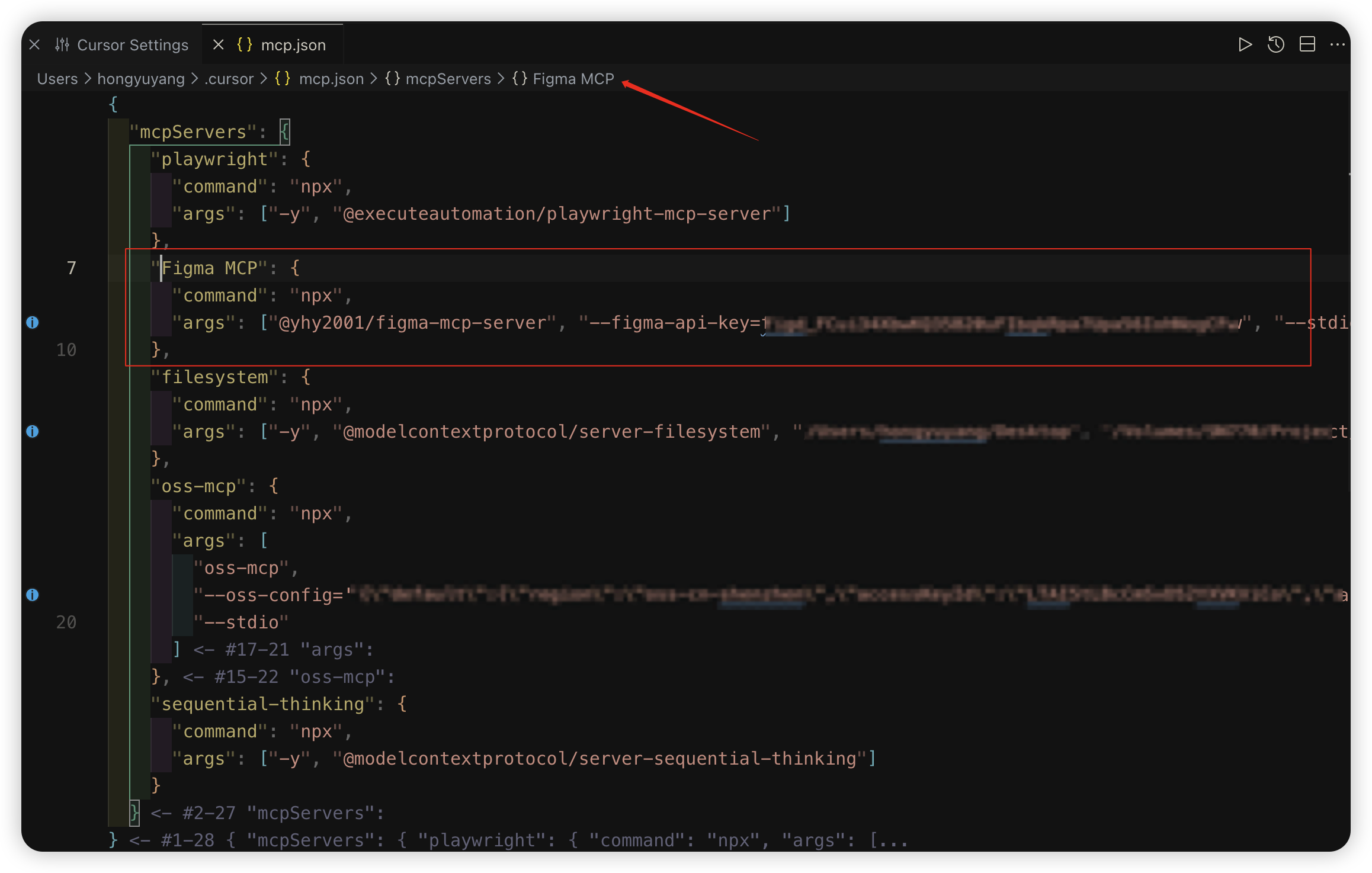
# MCP Client使用
{
  "mcpServers": {
    "Figma MCP": {
      "command": "npx",
      "args": ["figma-mcp", "--figma-api-key=<your-figma-api-key>", "--stdio"]
    }
  }
}
# 本地使用
{
  "mcpServers": {
    "Figma MCP": {
      "url": "http://localhost:3333/sse",
      "env": {
        "API_KEY": "<your-figma-api-key>"
      }
    }
  }
}
成功连接后,服务器名称旁会显示绿色状态指示器。红色指示器表示连接失败,需要检查配置或服务器状态。
使用Figma-MCP生成代码
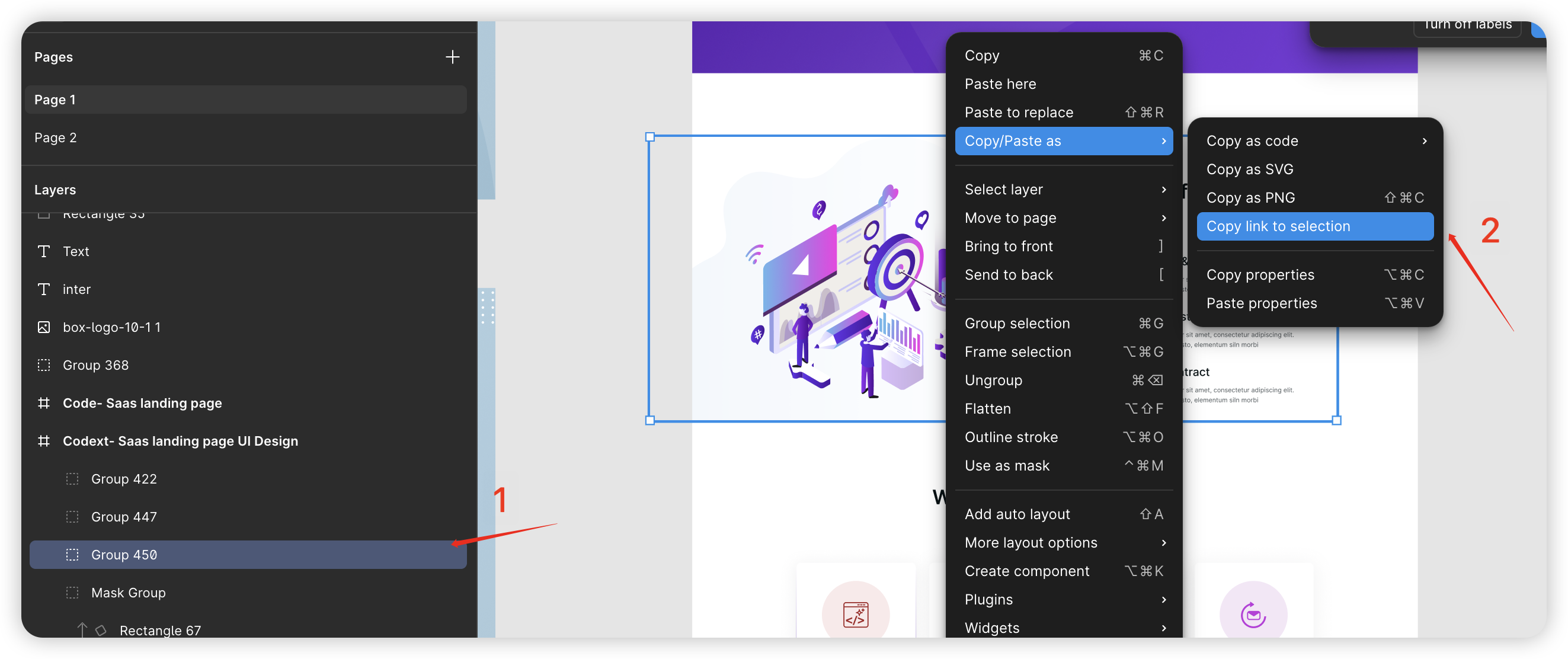
获取Figma设计链接
- 打开Figma项目,选择要实现的设计元素
- 右键点击选中的设计 > 选择复制/粘贴为 > 选择复制链接到选择
- 这个链接包含了设计的确切引用,允许AI通过MCP访问
使用Cursor Composer生成代码
- 在Cursor中打开Composer面板
- 启用Agent模式(这允许AI使用工具,包括MCP服务器)
- 粘贴之前复制的Figma链接
- 输入具体指令,如:
- “使用React和Tailwind CSS实现这个设计”
- “为这个导航栏组件生成Vue 3代码”
- “分析这个设计并创建一个组件库结构”
Cursor将通过MCP服务器访问Figma设计,分析其结构、样式和属性,然后生成符合设计规范的代码。
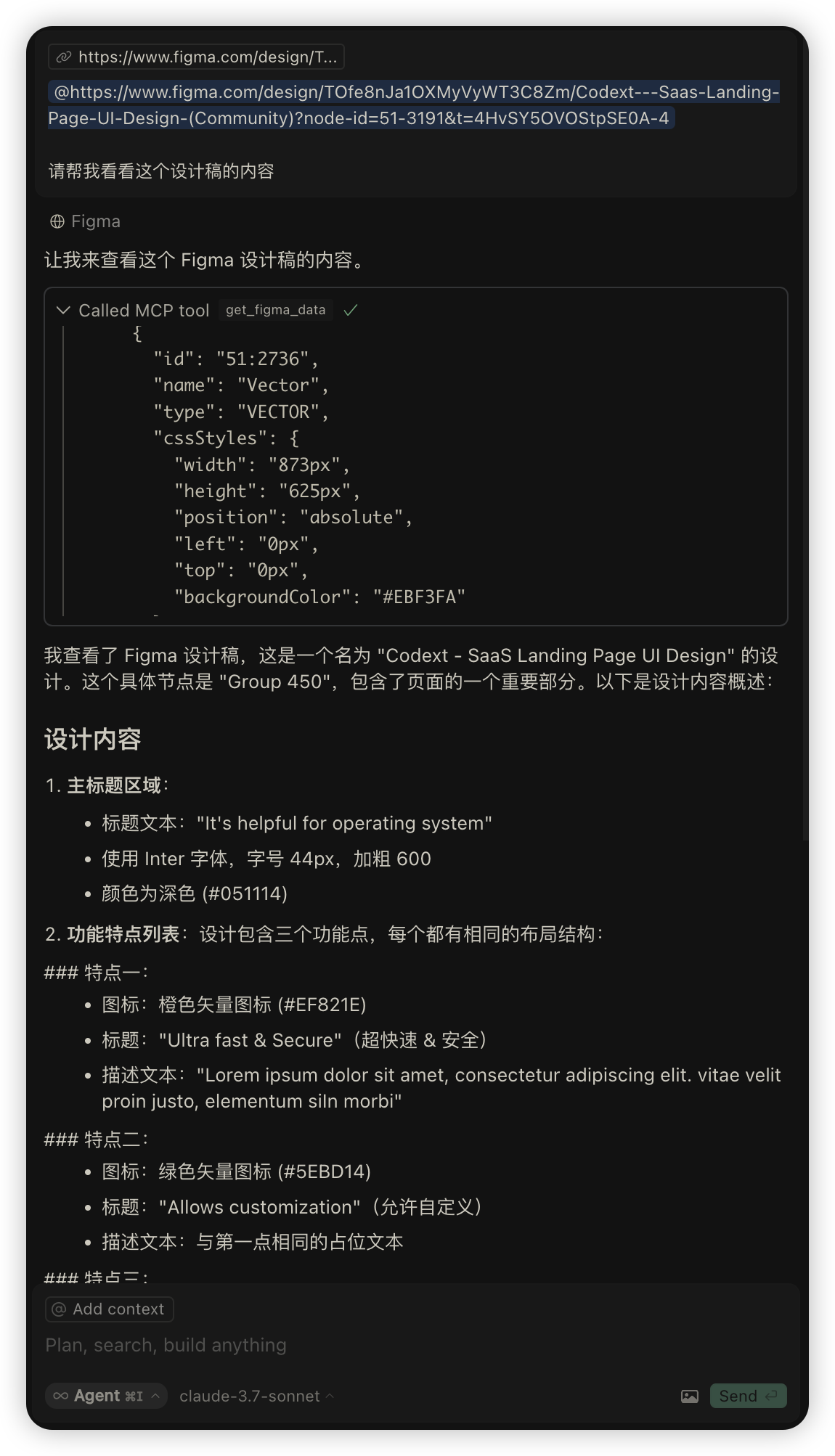
Figma-MCP 接口返回格式
MCP工具返回的设计稿JSON格式如下,cursor获取到后,会根据设计稿生成代码:
{
  // 设计文件基本信息
  "name": "设计文件名称",
  "lastModified": "最后修改时间",
  "thumbnailUrl": "缩略图URL",

  // 节点数组,包含所有页面元素
  "nodes": [
    {
      // 节点基本信息
      "id": "节点ID,例如 1:156",
      "name": "节点名称",
      "type": "节点类型,如 FRAME, TEXT, RECTANGLE, GROUP 等",

      // 文本内容(仅文本节点有此属性)
      "text": "文本节点的内容",

      // CSS样式对象,包含节点的所有样式属性
      "cssStyles": {
        // 尺寸和位置
        "width": "100px",
        "height": "50px",
        "position": "absolute",
        "left": "10px",
        "top": "20px",

        // 文本样式(主要用于TEXT节点)
        "fontFamily": "Inter",
        "fontSize": "16px",
        "fontWeight": 500,
        "textAlign": "center",
        "lineHeight": "24px",
        "color": "#333333",

        // 背景和边框
        "backgroundColor": "#ffffff",
        "borderRadius": "8px",
        "border": "1px solid #eeeeee",

        // 特效
        "boxShadow": "0px 4px 8px rgba(0, 0, 0, 0.1)",

        // 其他CSS属性...
      },

      // 填充信息(渐变、图片等)
      "fills": [
        {
          "type": "SOLID",
          "color": "#ff0000",
          "opacity": 0.5
        }
      ],

      // 导出信息(用于图片和SVG节点)
      "exportInfo": {
        "type": "IMAGE",
        "format": "PNG",
        "nodeId": "节点ID",
        "fileName": "suggested-file-name.png"
      },

      // 子节点
      "children": [
        // 递归的节点对象...
      ]
    }
  ]
}
内置工具
服务器提供以下MCP工具:
get_figma_data 获取Figma文件或特定节点的信息。
参数:
- fileKey:Figma文件的密钥
- nodeId:节点ID(强烈推荐使用)
- depth:遍历节点树的深度
download_figma_images 下载Figma文件中的图片和图标资源。
参数:
- fileKey:包含节点的Figma文件密钥
- nodes:要获取的图像节点数组
- localPath:项目中存储图像的目录路径